
Die Jira-Cloud-Integration ermöglicht dir, Casebase direkt mit deiner Jira-Cloud-Instanz zu verbinden. Dadurch kannst du Use Cases als Jira Epics anlegen, synchronisieren und Statusänderungen automatisiert zurückspielen.
📑 Inhaltsverzeichnis
🔐 1. Voraussetzungen für die Jira Cloud Integration
⚙️2. Integration zwischen Casebase & Jira Cloud einrichten
🗂️ 3. Data Mapping / Feldzuordnung für (Casebase → Jira) & (Jira → Casebase)
🔄 4. Webhook Setup (Jira → Casebase)
📋 5. Verknüpfte Jira-Tickets im Use Case anzeigen
⚡ 6. Troubleshooting
🔐 1. Voraussetzungen für Die Jira Cloud Integration
Damit du deine Jira-Cloud-Instanz erfolgreich verbinden kannst, benötigst du:
- Zugriff auf eine aktive Jira Cloud Instanz
- Ein Jira-Admin-Benutzerkonto / Nutzer Rechten zur Verwaltung von Jira (z.B. site-admin)
Dies ist wichtig um, in globale Jira Felder, oder einen Webhook erstellen zu können.
- Eine Base URL deiner Jira-Cloud-Instanz
- Die E-Mail-Adresse des Jira-Admin-Users
- Ein gültiges API-Token (wird im Atlassian Account generiert)
⚙️2. Integration zwischen Casebase & Jira Cloud einrichten
2.1 Initial connection
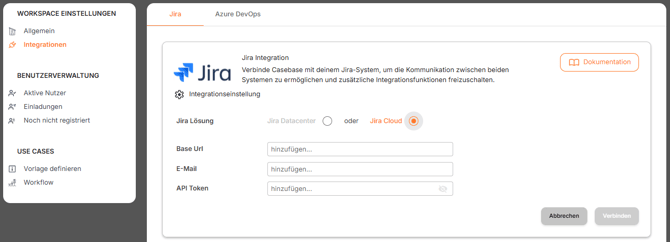
- Öffne in Casebase die Workspace Einstellungen → Integrationen → Jira.
- Klicke "Verbinden"
- Wähle "Jira Cloud"
- Gib folgende Zugangsdaten ein:
- Base URL
- E-Mail (Mailadresse des Jira Admin Users)
- API Token ( Mehr Infos: 🔗 Erstellung eines API Token für den Atlassian Account des Jira Admin Users)
- Klicke "Verbinden" --> Die Verbindung wird automatisch geprüft.
- Wenn die Verbindung erfolgreich ist, werden dir nun alle verfügbaren Features zur Aktivierung angezeigt.
2.2 Features enablen
Aktiviere nun die gewünschten Features. Sie funktionieren unabhängig voneinander, sprich du kannst jedes Feature der Jira Integration einzeln aktivieren und nutzten innerhalb eines Casebase Workspaces. Für eine bidirektionale Synchronisation ist die Aktivierung von Casebase → Jira & Jira → Casebase notwendig.
- Erstellen von Jira Epics aus Casebase & Datensynchronisation | Casebase → Jira
- ⚙️ --> Du hast du die Möglichkeit das Data Mapping zu bearbeiten
- Jira-Daten nach Casebase synchronisieren | Jira → Casebase
- ⚙️ --> Du gelangst zu Registrierung des Jira Webhooks
- ⚙️ --> Du hast du die Möglichkeit das Data Mapping zu bearbeiten
- Verknüpfte Jira-Tickets im Use Case anzeigen
🗂️ 3. Data Mapping / Feldzuordnung für (Casebase → Jira) & (Jira → Casebase)
Das Data Mapping definiert, welche Felder zwischen Casebase und Jira synchronisiert werden – in beide Richtungen:
- Casebase → Jira
- Jira → Casebase
Die Feldzuordnung stellt sicher, dass alle relevanten Informationen im Use Case und im Jira Epic konsistent gehalten werden.
🔍 3.1 Grundprinzipien des Mappings
- Casebase liest und schreibt nur Felder, die dem Jira Epic zugeordnet sind.
(Nicht projekt-/space-spezifisch, sondern global auf Epic-Ebene.) - Bevor du das Mapping einrichtest, solltest du überlegen:
👉 Welche Felder aus Casebase sollen in Jira sichtbar sein?
👉 Welche Daten aus Jira sollen zurück nach Casebase synchronisiert werden? - Casebase kann keine neuen Felder in Jira erstellen.
(Aus Sicherheitsgründen ist dies nur Jira-Apps bzw. Atlassian Marketplace Apps erlaubt.)
➡️ Deshalb empfehlen wir, neue Custom Fields in Jira anzulegen, bevor du das Mapping in Casebase definierst.
🧩 3.2 So bereitest du Jira für das Mapping vor
Damit Casebase Felder korrekt aus Jira lesen und an Jira zurückschreiben kann, musst du die benötigten Custom Fields in Jira anlegen und dem Epic zuordnen.
3.2.1 Neues Feld in Jira erstellen
👉 Anleitung Atlassian/Jira:
https://support.atlassian.com/jira-cloud-administration/docs/create-a-custom-field/
Unsere Empfehlung:
- Für Felder, die in Casebase nicht als Longtext vorliegen (z. B. Dropdown, Auswahlfelder),
solltest du in Jira ein Read-Only Textfeld verwenden.
So bleibt die Datenhoheit in Casebase und das Jira-Team weiß, dass das Feld nicht bearbeitet werden soll. - Ergänze in der Jira Feldbeschreibung Hinweise wie:
„Dieses Feld wird von Casebase synchronisiert.” - Tipp: Konfiguriere den Kontext des Felds als global
3.2.2 Custom Field einem Screen Schema zuordnen
Damit das Feld im Epic verfügbar ist, musst du es dem richtigen Screen Schema hinzufügen.
👉 Anleitung Atlassian/Jira:
https://support.atlassian.com/jira-cloud-administration/docs/add-a-custom-field-to-a-screen/
Wichtig: Stelle sicher, dass der Issue Type „Epic“ dem Screen Schema zugeordnet ist,
das du in deinen Jira-Projekten verwendest.
3.2.3 Epic-Layout konfigurieren
Du kannst das Layout des Epics pro Jira-Projekt (Space) anpassen.
👉 Anleitung Atlassian/Jira:
https://support.atlassian.com/jira-cloud-administration/docs/configure-issue-layout/
📋 Beispiele für Feld-Mappings
| Casebase Feld | Jira Feld | Empfehlung |
|---|---|---|
| Titel | Epic Summary | Standard |
| Use Case in einem Satz | Description | Standard |
| Herausforderung | Custom Field: Herausforderung (Paragraph Text) | Neues Custom Field |
| Reifegrad | Custom Field: Use Case Reifegrad (Text Read-Only) | Neues Custom Field |
| Organisation | Custom Field: Organisation (Text Read-Only) | Neues Custom Field |
| Autor | Reporter | Jira Standardfeld |
Weitere Felder können nach Bedarf ergänzt werden. Der Titel aus Casebase wird automatisch mit dem Jira-Feld Epic Summary verknüpft.
⚠️ Wichtiger Hinweis zum Data Mapping
-
Mapping-Änderungen wirken nicht rückwirkend.
Sie greifen erst, wenn ein Use Case oder das verknüpfte Jira Epic erneut synchronisiert wird. -
Achte auf Jira-Pflichtfelder.
Wenn du ein Jira-Pflichtfeld mappst, muss das zugeordnete Casebase-Feld ebenfalls ein Pflichtfeld sein und einen Wert enthalten — oder das Jira-Feld muss bereits gefüllt sein.
Andernfalls schlägt die Synchronisation fehl.
🔄 4. Webhook Setup (Jira → Casebase)
Damit Änderungen in Jira automatisch an Casebase zurückgespielt werden, musst du einen Webhook in Jira einrichten und ihn mit deinem Workspace verbinden. Das Setup erfolgt in drei Schritten.
A) Konfiguration in Casebase starten- Öffne in Casebase die Jira Integration Übersicht.
- Gehe zum Feature „Jira → Casebase“.
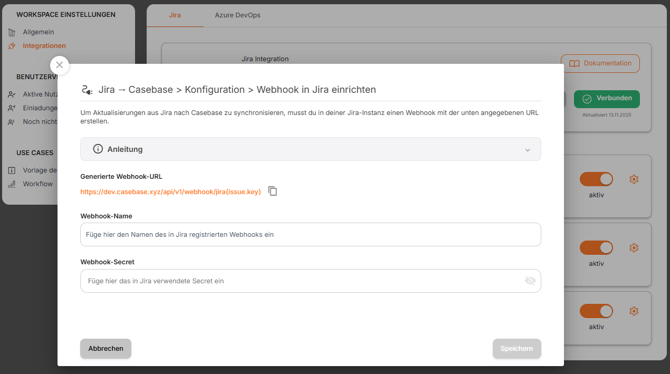
- Klicke auf das ⚙️ Symbol (Einstellungen).
- Wähle „Webhook in Jira konfigurieren“.
- Kopiere die angezeigte Webhook-URL – diese benötigst du später in Jira.
B) Webhook in Jira anlegen
👉 Anleitung Atlassian/Jira:
https://support.atlassian.com/jira-cloud-administration/docs/manage-webhooks/
- Öffne Jira Cloud → System Settings → Webhooks.
- Klicke „Create Webhook“.
- Vergib einen Namen (z. B. Casebase Integration).
- Füge die zuvor kopierte Webhook-URL ein.
- Generiere ein Secret und kopiere es (du benötigst es später in Casebase).
- (Optional) Definiere per JQL, für welche Projekte Events ausgelöst werden sollen — z. B.:
project = Beispielprojekt - Wähle das Event
issue_updatedaus. - Speichere den Webhook.
C) Setup in Casebase abschließen
- Wechsle zurück zu Casebase → Webhook Konfiguration.
- Trage den Namen des Webhooks ein.
- Füge das in Jira generierte Secret ein.
- Klicke auf „Speichern & Setup abschließen“.
Nach erfolgreicher Einrichtung erhältst du eine Bestätigung, und das Feature Jira → Casebase wird aktiviert.
Hinweis: Ein Webhook kann in mehreren Workspaces verwendet werden
📋 5. Verknüpfte Jira-Tickets im Use Case anzeigen
Mit diesem Feature kannst du entscheiden, welche Jira-Issues im Use Case angezeigt werden sollen.
Die Einstellungen findest du unter:
Workspace Einstellungen → Integrationen → Jira → Feature → Verknüpfte Jira-Vorgänge anzeigen
Du kannst definieren:
-
Welche Issue Types angezeigt werden (z. B. Story, Task Sub Task, Bug)
⚡ 6. Troubleshooting
Typische Probleme & Lösungen:
-
Verbindung schlägt fehl:
→ Prüfe Base URL, E-Mail und API-Token. -
Webhook sendet keine Daten:
→ Prüfe in Jira, ob Webhook aktiv ist und Events korrekt zugewiesen sind. -
Mapping funktioniert nicht:
→ Stelle sicher, dass alle gemappten Felder in Jira existieren. -
Jira Issues erscheinen nicht im Use Case:
→ Issue Listing Einstellungen prüfen (Filter, Projektauswahl, Issue Types).