
Dieser Artikel ist eine umfassende Schritt-für-Schritt-Anleitung, wie du die Nutzer-Authentifizierung deines Casebase Accounts konfigurieren kannst, damit sich App-Benutzer deiner Organization mit der Microsoft-Identitätsplattform (Microsoft Entra ID) als Authentifizierungsanbieter über einen Single Sign-On anmelden können.
📄Inhalte:
A) App erstellen (EntraID)
B) App registrieren (EntraID)
C) App-Berechtigungen (EntraID)
D) Konfiguration (Casebase)
E) SSO Testing (Casebase)
F) App-Zugriffsbeschränkungen (EntraID) - optional
ℹ️: Stelle sicher, dass du über die entsprechenden Microsoft Entra ID Administrationsrollen (Rücksprache mit Ihrer IT-Abteilung empfohlen) und die Casebase-Administratorrolle verfügst, um diese Einstellungen durchführen zu können.
So RICHTEST DU EINEN MICROSOFT ENTRA ID Single Sign-on IN CASEBASE EIN.
- Melden dich im Microsoft Entra Admin Center an.
Wenn du Zugriff auf mehrere Mandanten hast, verwenden das Einstellungssymbol oben im Menü, um über das Menü „Verzeichnisse + Abonnements“ zum gewünschten Mandanten zu wechseln, in dem die Anwendung registriert werden soll. - Navigieren zu App-Registrierungen
(Identität > Anwendungen > App-Registrierungen) - Klicken auf + Neue Registrierung
- Erstelle eine neue App-Registrierung:
- Vergebe einen Namen für die App (z. B. Casebase SSO).
- Wähle die unterstützten Kontotypen aus
(z. B. Konten in diesem Organisationsverzeichnis). Eine Beschreibung der verschiedenen Kontotypen findest du in der Anleitung zur Registrierung einer Anwendung. - Gebe KEINE Umleitungs-URI ein. Diese Konfiguration erfolgt im nächsten Schritt.
- Schließe die App-Registrierung ab, indem du auf Registrieren klickst.
Info: Notiere dir die Anwendungs-ID (Client-ID) und die Verzeichnis-ID (Mandanten-ID), die auf der Übersichtsseite der App angezeigt werden.
B) Registrierung der Redirect URI (Ihre Casebase-Antwort-URL)
- Navigiere erneut zu App-Registrierungen im Microsoft Entra Admin Center
(Identität > Anwendungen > App-Registrierungen) - Wähle die App aus, die du im vorherigen Schritt erstellt hast (Casebase SSO).
- Wähle Authentifizierung im App-Seitenmenü unter dem Abschnitt Verwalten aus.
- Nun + Plattform hinzufügen
- Unter Webanwendungen wähle die Schaltfläche Single-Page-Webanwendung aus.
- Unter Umleitungs-URIs gebe nun die spezifische Casebase Umleitungs-URI ein.
(z. B. https://[Ihre Domain].casebase.ai/)
Wähle KEINES der Kontrollkästchen unter Implizite Gewährung und Hybridflüsse aus. - Wähle Konfigurieren, um das Hinzufügen der Umleitungs-URI abzuschließen.
- Navigiere erneut zu App-Registrierungen im Microsoft Entra Admin Center
(Identität > Anwendungen > App-Registrierungen) - Wählen die App aus
(z. B. Casebase SSO) - Wählen Sie Zertifikate & Geheimnisse im App-Seitenmenü unter dem Abschnitt Verwalten aus,
- Unter Client-Geheimnisse wähle + Neuer geheimer Client-Schlüssel.
- Gebe eine Beschreibung für den neuen geheimen Client-Schlüssel ein (z. B. Graph-API-Zugriff für Casebase).
- Wähle ein Ablaufdatum, an dem der geheime Client-Schlüssel erneuert werden soll. (z. B. 12 Monate)
- Klicke auf Hinzufügen, um die Einrichtung des neuen Client-Schlüssels abzuschließen.
- Gehe zu API-Berechtigungen unter dem Abschnitt Verwalten in der Seitenleiste.
-
- Wähle + Berechtigung hinzufügen.
- Wähle Microsoft Graph.
- Im Abschnitt API-Berechtigungen anfordern wähle Anwendungsberechtigungen.
- Suche nach „user“ in der Suchleiste.
- Unter dem Dropdown-Menü Benutzer aktivieren User.Read.
- Wählen Berechtigungen hinzufügen.
- Erteile die Admin-Zustimmung für die hinzugefügte Berechtigung. Weitere Details findest du unter diesem Link.
-
- Öffne einen neuen Browser-Tab mit Ihrer Casebase-App.
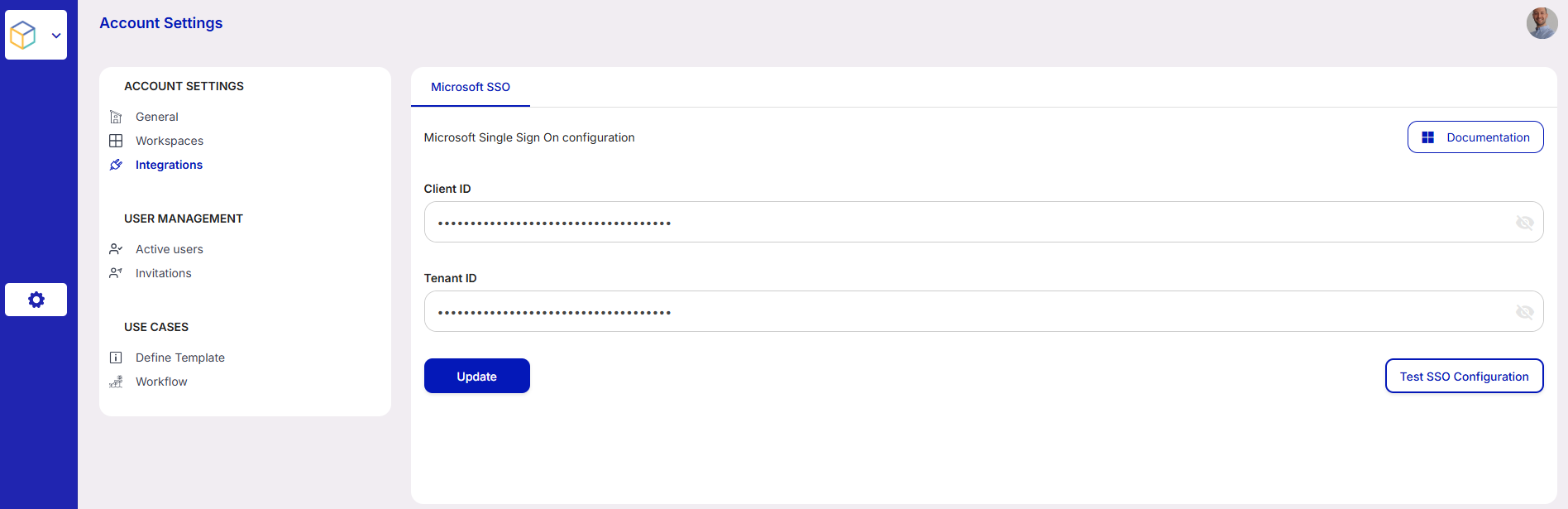
- Navigiere zu den Firmeneinstellungen (Zahnrad-Symbol in der oberen rechten Ecke)
Hinweis: Wenn dieses Symbol nicht angezeigt wird, habst du keine Administratorrechte und kannst das SSO in Casebase nicht einrichten.) - Navigiere zu Integrationen im Seitenmenü der Firmeneinstellungen und wähle dann Microsoft SSO
. - Füge die Microsoft SSO-Konfigurationsdaten in die bereitgestellten Eingabefelder ein:
- Geben die Anwendungs-ID (Client-ID) ein.
Falls diese nicht im Cache gespeichert ist, findest du sie unter Microsoft Entra ID > Identität > Anwendungen > App-Registrierungen > Casebase SSO > Übersichtsseite. - Gebe die Verzeichnis-ID (Mandanten-ID) ein.
Falls diese nicht im Cache gespeichert ist, findst du sie unter Microsoft Entra ID > Identität > Anwendungen > App-Registrierungen > Casebase SSO > Übersichtsseite.
- Geben die Anwendungs-ID (Client-ID) ein.
- Klicke auf Aktualisieren, um die Einstellungen zu speichern.
E) SSO Login Testing
Tipp: Verwenden Sie zum Testen der Konfiguration einen Login mit Mailadresse und Passwort.
Sobald du SSO eingerichtet und das Setup geupdated hast, erscheint ein Button „SSO-Konfiguration testen“.
Wenn du darauf klickst, öffnet sich eine Microsoft-Anmeldeseite, auf der du dich mit deinem Microsoft-Arbeitskonto anmelden kannst.
✅ Bei erfolgreicher Konfiguration wirst du zurück zur SSO-Konfigurationsseite weitergeleitet.
❌ Falls die Konfiguration fehlerhaft ist, zeigt dir Microsoft eine Fehlermeldung mit Details zum Problem an.
Navigiere über deinen Browser zurück zur SSO-Konfigurationsseite in Casebase, korrigiere die eingegebenen Werte, Speichere die Änderungen und teste die SSO-Konfiguration erneut.
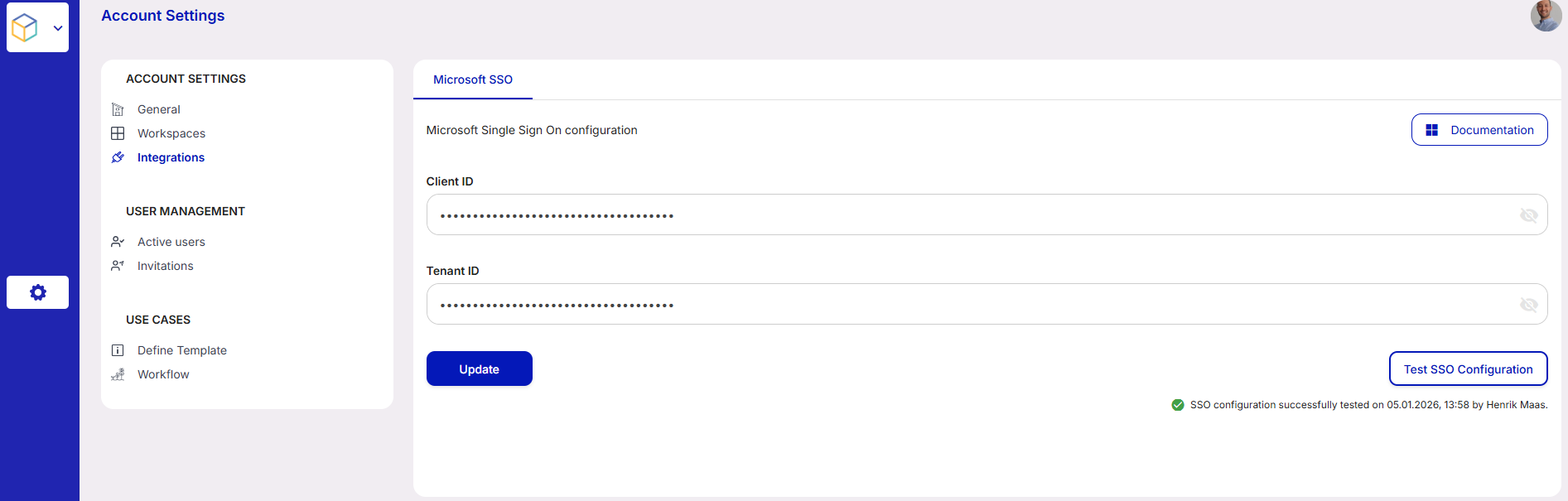
Info: Sobald wir Werte in die Integrationsmaske eingetragen haben, wird das SSO-Login auf Ihrer https://[custom domain].casebase.ai/login/ angezeigt, auch wenn die Werte eventuell falsch sind. Aufgrund der fehlenden Berechtigungen zum Auslesen Ihrer Microsoft EntraID-Daten können wir die Konfiguration nur bedingt testen.
F) Zugriffsbeschränkung zu Casebase via EntraID-Benutzergruppen (optional)
Optional kann die registrierte EntraID-App auf diejenigen Benutzer beschränkt werden, die Zugriff auf Casebase haben sollen – unabhängig von der Tiefe der Berechtigungen (Benutzerrollen). Benutzerrollen können über Casebase gesteuert werden.
F1) Benutzerzuweisung für die Casebase-App aktivieren
-
Melde dich im Microsoft Entra Admin Center an.
-
Falls du mehrere Mandanten verwaltest, wähle im oberen Menü den passenden Tenant unter „Verzeichnisse + Abonnements“.
-
Navigiere zu Entra ID > Unternehmensanwendungen > Alle Anwendungen.
-
Suche und öffne die Casebase-Anwendung.
-
Klicke auf „Eigenschaften“ im linken Menü.
-
Setze die Option „Zuweisung erforderlich?“ auf „Ja“.
-
Speichere die Änderung mit „Speichern“ in der oberen Leiste.
ℹ️: Wenn „Zuweisung erforderlich“ aktiviert ist, müssen Benutzer explizit zur App hinzugefügt werden – sonst erhalten sie keinen Zugriff. Eine individuelle Zustimmung durch Benutzer ist dann nicht mehr möglich; du solltest daher die Zustimmung durch einen Administrator erteilen.
F2) Benutzer und Gruppen zuweisen
-
Gehe in der Casebase-App unter „Benutzer und Gruppen“ auf „Benutzer/Gruppe hinzufügen“.
-
Wähle im Bereich „Benutzer“ die gewünschten Benutzer und/oder Gruppen aus.
-
(Optional) Wenn Casebase App-Rollen definiert, kannst du hier direkt Rollen zuweisen.
-
Klicke auf „Zuweisen“, um den Zugriff freizugeben.
-
Nach dem Zuweisen erscheinen die hinzugefügten Benutzer und Gruppen in der Übersicht.