
🚨Voraussetzungen
-
Du hast einen aktiven Zugang zu Casebase (E-Mail & Passwort oder SSO via Microsoft).
-
Du bist in deinem Browser in Casebase eingeloggt.
-
Du kennst die URL deiner Instanz, z. B.:
https://demo.casebase.ai
📄Inhalte
A) 🔗 Swagger-Dokumentation aufrufen
B) 🔐 Bearer Token ermitteln
C) 🔐 Swagger Authorisierung
D) 📂 API auswählen
E) 🚀 API aufrufen („Try it out“)
F) ✅ Ergebnis
G) 🎯 Wie dir diese Anleitung bei der Nutzung der REST API hilft
A) 🔗 Swagger-Dokumentation aufrufen
Öffne die folgende URL in deinem Browser, um die interaktive API-Dokumentation zu sehen:
https://account_name.casebase.ai/api/v1/swagger-ui/index.htmlaccount_name durch die Basis-URL deiner eigenen Instanz.B) 🔐 Bearer Token ermitteln
Damit du in Swagger authentifiziert bist, brauchst du einen Bearer Token. So findest du ihn:
-
Logge dich in deinen Casebase-Account ein
→ z. B.https://demo.casebase.ai -
Öffne die Entwicklertools
→ Rechtsklick → "Untersuchen" oderF12drücken -
Gehe zum Tab „Netzwerk“ (Network)
Lade ggf. die Seite neu, damit die Requests erscheinen. -
Suche (Strg + F) nach dem Begriff „Bearer“ oder klicke auf einen Request, der einen Autorisierungsheader enthält
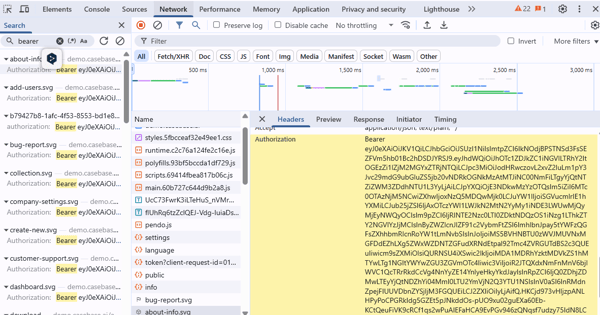
- Kopiere den Token aus dem Header
→Authorization: Bearer eyJhbGciOi...
→ Nur den Token kopieren, ohne das Wort „Bearer“
C) 🔐 Swagger Authorisierung
-
Öffne die Swagger-UI:
https://demo.casebase.ai/api/v1/swagger-ui/index.html -
Klicke oben rechts auf Authorize
-
Füge den kopierten Token ein im Format:
eyJhbGciOi... -
Klicke auf Authorize, danach auf Close
D) 📂 API auswählen
Jetzt bist du authentifiziert. Du kannst eine beliebige API testen:
-
Scrolle oder suche z. B. nach:
WorkspaceUseCaseController → GET /api/v1/workspaces/{workspaceId}/use-cases -
Klicke auf den Eintrag, um Details zu sehen.
E) 🚀 API aufrufen („Try it out“)
-
Klicke auf Try it out
-
Füge die Workspace ID ein
→ Gehe zurück zu deinem Casebase-Konto
→ Entwicklertools öffnen → Netzwerk → Suche nach „workspaces“
→ Kopiere eine ID (z. B.c2c3f1c3-0e7b-4e7b-9c21...) -
Füge die Use Case ID ein
→ In ähnlicher Weise im Netzwerk-Tab nach „id“ oder „use-case“ suchen
→ Pfadparameter eintragen -
Wähle deine aktuell verwendete Login-Methode:
-
AD= SSO via Microsoft -
PW= E-Mail & Passwort
-
-
Klicke auf Execute
Hinweis zu Token-Gültigkeit & Fehlerbehandlung
💡 Tipp: Wenn Swagger mit einem Fehler wie „401 Unauthorized“ antwortet, ist dein Token möglicherweise abgelaufen. Einfach den Vorgang unter B) wiederholen, um ein neues Token zu holen und erneut in Swagger autorisieren.F) ✅ Ergebnis
Du erhältst nun die API-Antwort direkt im Swagger-Interface und siehts nun bspw. direkt:
-
Den HTTP-Statuscode (z. B.
200 OK) -
Die Response-Daten (z. B. JSON mit Use Cases)
-
Die gesendeten Header & Payloads
G) 🎯 Wie dir diese Anleitung bei der Nutzung der REST API hilft
1. Verstehen, was die API kann
In Swagger siehst du:
-
Alle verfügbaren Endpunkte (z. B.
/use-cases,/workspaces) -
Die HTTP-Methode (GET, POST, PUT, DELETE)
-
Was du schicken musst (Parameter, Body)
-
Was du als Antwort bekommst
➡ Du weißt genau, wie du mit der API interagierst.
2. Authentifizierung nachvollziehen und nutzen
APIs sind meist geschützt – ohne Token kein Zugriff.
Du lernst:
-
Wie du einen gültigen Bearer Token bekommst
-
Wie du ihn in Swagger richtig einsetzt
➡ Du kannst autorisierte Anfragen an die API stellen – wie ein echter Client.
3. Praktisch testen, bevor du Code schreibst
Du kannst alle API-Aufrufe in Swagger direkt testen:
-
Use Case abrufen
-
Workspace erstellen
-
Daten aktualisieren oder löschen
➡ Du siehst sofort, ob deine Anfrage funktioniert – ohne Code schreiben zu müssen.
4. Hilft bei der Entwicklung (z. B. mit Postman oder im Code)
Nachdem du weißt, welche Anfrage funktioniert:
-
Kannst du denselben Aufruf in Postman testen
-
Oder direkt in deinem Code (z. B. mit
fetch(),axios,curl) nachbauen
➡ Du überträgst das Gelernte aus Swagger 1:1 in deine Anwendung.